
Также справа от поисковой строки расположена кнопка просмотра последних установок, предоставляющая доступ к истории недавно установленных приложений.
Как установить ПО в РЕД ОС Образовательная редакция
25 августа 2026 г.
9 минут

Как найти и установить программы в РЕД ОС Образовательная редакция: Центр приложений, Flatpak, WINE. Пошаговая инструкция для учителей и преподавателей.
Ваш новый помощник
Если вы читаете этот блог, возможно, недавно в вашей жизни появилась РЕД ОС Образовательная редакция. Большинство задач, которые ставит перед учителем современные школа, колледж, или вуз, решаются программами, доступными в этой операционной системе, а встроенные утилиты делают решение этих задач лёгким занятием.
Сегодня мы расскажем, как быстро найти и установить необходимое ПО с помощью «Центра приложений», запустить даже Windows-приложения и обрести в РЕД ОС хорошего союзника в преподавании различных дисциплин.
Если же вы только присматриваетесь к Образовательной редакции, то можете скачать дистрибутив с нашего сайта и свободно его поисследовать.
Итак, вы готовы начать? :)
Каталог программ для РЕД ОС Образовательная редакция
Пользователям РЕД ОС доступно множество различных приложений для организации учебного процесса.
| Для чего | Например | |
| Офисные приложения | Создание и редактирование документов, таблиц и презентаций. Конспекты, отчёты, методические разработки, слайды к урокам — всё это создаётся штатными инструментами | LibreOffice |
| Браузеры | Для работы в интернете, доступа к электронным журналам, образовательным порталам и онлайн-ресурсам | Chromium, Firefox |
| Программы для различных дисциплин | Математика, химия (модели молекул и виртуальные лаборатории), музыка, программирование (в системе есть среды для обучения кодингу) | Avogadro2, Kmplot, Kalzium |
| Графические редакторы | Для создания наглядных материалов, схем, постеров, иллюстраций к проектам | GIMP, Krita, Pinta |
| Мультимедийные приложения | Для работы с видео, аудио, презентациями | Audacity, Kdenlive |
| Прикладные решения | От программ для управления компьютерным классом до интерактивных досок | Veyon, OpenBoard, Moodle |
Чтобы ознакомиться с полным перечнем программ, достаточно перейти в каталог на нашем сайте. Вы с лёгкостью сможете найти нужную программу, воспользовавшись фильтрами или поиском.
Краткая вводная по разделам каталога:
- Категории — здесь вы сможете выбрать тип программ для решения вашей задачи. Например, поставить фильтр на категорию «Обучающие игры» и ознакомиться со всем ассортиментом.
- Поиск по названию — если вы ищете конкретную программу, то можно воспользоваться поиском.
- Описание программы — краткая справка о возможностях каждой программы со ссылкой на официальный сайт.
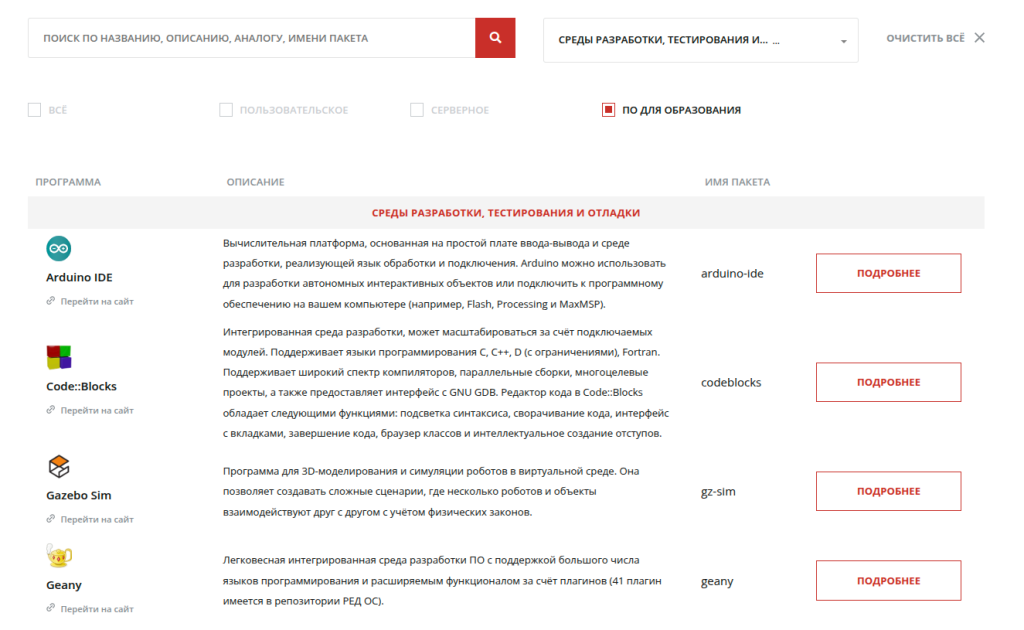
Допустим, вы — учитель информатики, который готовится к новому учебному году. В частности, вам хотелось бы включить в учебную программу занятия по программированию. Можно зайти в каталог и отфильтровать приложения по категории «Среды разработки, тестирования и отладки».
Если же вы планируете обучать учеников конкретному языку — например, Python, — можно ввести запрос через поиск и ознакомиться с вариантами только под этот язык программирования.
.png)
Посмотрим, что предлагает нам программа Python IDLE — нажмём на «Подробнее», чтобы ознакомиться с описанием.
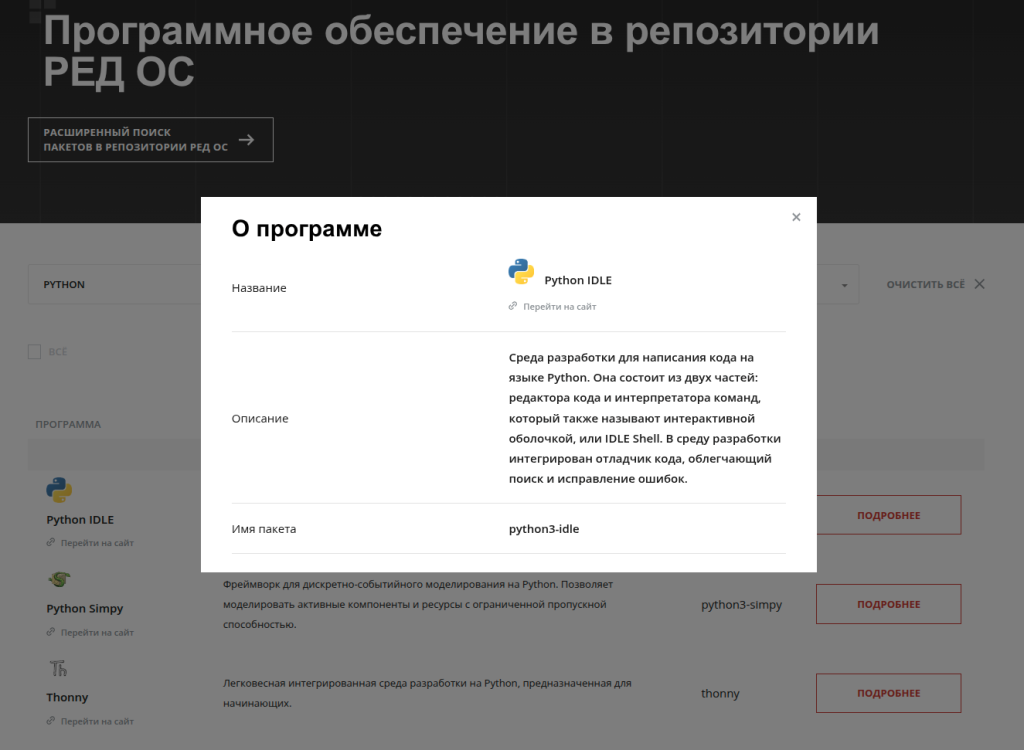
Здесь есть и ссылка на страницу проекта — можно перейти на сайт разработчика и ознакомиться с официальной документацией.
Однако каталог на нашем сайте — далеко не единственный источник знаний о приложениях. Далее рассмотрим возможности Центра приложений «ПО для образования». Это встроенный каталог, доступный непосредственно из операционной системы.
Встроенный Центр приложений «ПО для образования» и его возможности
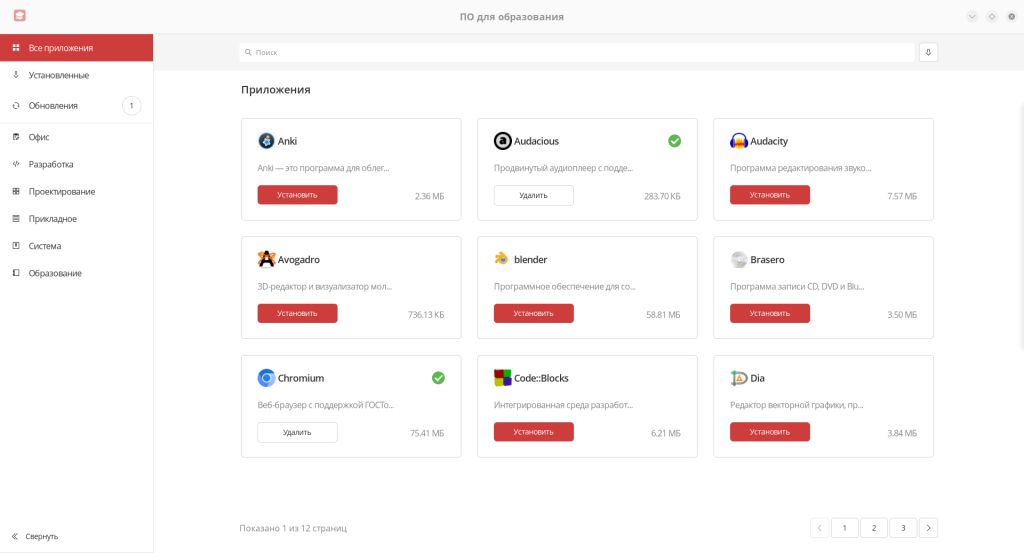
Когда мы создавали Центр приложений для Образовательной редакции, перед нами стояла задача — освободить преподавателя от дополнительной нагрузки. Так появился встроенный каталог, с помощью которого вы сможете быстро находить, устанавливать, обновлять или удалять необходимые программы.
Вот несколько основных преимуществ Центра приложений:
- Все утилиты проверены, безопасны и поступают из официального репозитория (хранилища) РЕД ОС после верификации
- Быстрая установка в один клик. Если ученику или преподавателю потребуется дополнительное ПО, он справится с этой задачей самостоятельно
- Обновления приходят автоматически — система сама следит за актуальностью версий
- Вам не нужно искать ПО на сторонних сайтах — всё доступно «из коробки»
Фактически, мы перевели все процессы по управлению программами из терминала в графический интерфейс.
Как найти Центр приложений «ПО для образования» в РЕД ОС
В Образовательной редакции РЕД ОС Центр приложений уже предустановлен. Найти его можно несколькими способами.
Путь первый — через меню приложений:
- Откройте меню приложений (кнопка в левом нижнем углу экрана).
- Перейдите в раздел «Образование».
- Выберите «Центр приложений ПО для образования».
Путь второй — через поиск:
- Откройте меню приложений.
- Начните вводить слово «Образование» в строку поиска.
- Система покажет Центр приложений — нажмите на него.
Если по какой-то причине Центр приложений отсутствует (например, был случайно удалён) — не беда. Установить его можно через терминал. Подробная инструкция есть в Базе Знаний РЕД ОС.
Как искать программы через Центр приложений
Теперь самое интересное — найти и установить нужную программу. Разберём на примере из школьной жизни.
Сценарий: нужен графический редактор для создания наглядных материалов
Учитель биологии готовит раздаточный материал по строению клетки. Нужна программа, где можно отредактировать изображения, добавить подписи, стрелки, схемы.
Шаг 1. Открываем Центр приложений.
Шаг 2. В строке поиска вводим «графический редактор» или конкретное название — например, «GIMP».
Шаг 3. Смотрим результат: программа появилась в списке, рядом — краткое описание и кнопка «Установить».
Шаг 4. Мы можем зайти в карточку программы и прочитать подробное описание. Здесь также есть информация о размере пакетов, ссылка на сайт проекта и на статью в Базе Знаний РЕД ОС.
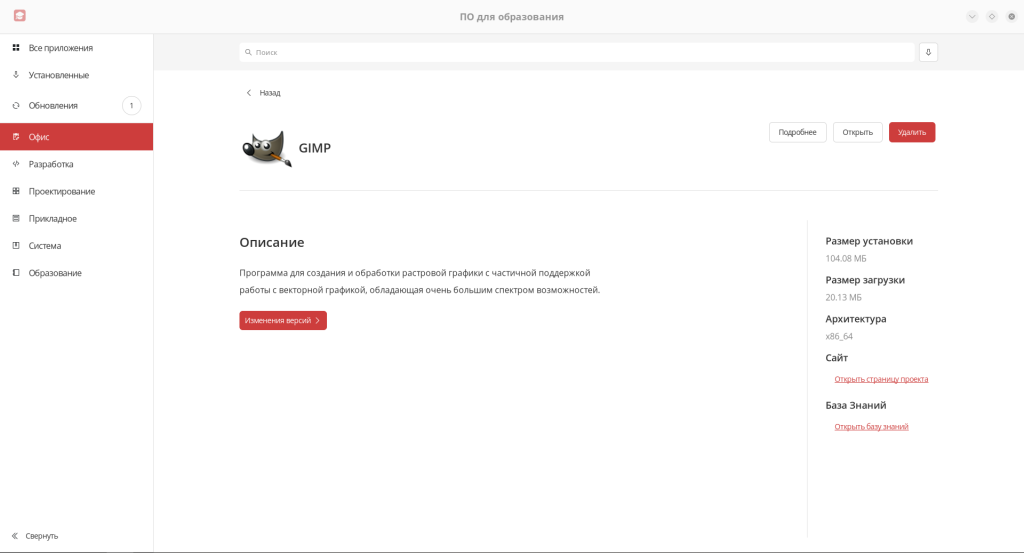
Шаг 5. Нажимаем «Установить».
Где найти установленную программу?
● В меню приложений — в соответствующей категории (например, установили GIMP? Ищите его в разделе «Графика»).
● Через поиск в меню приложений — начните вводить название, и система покажет ярлык.
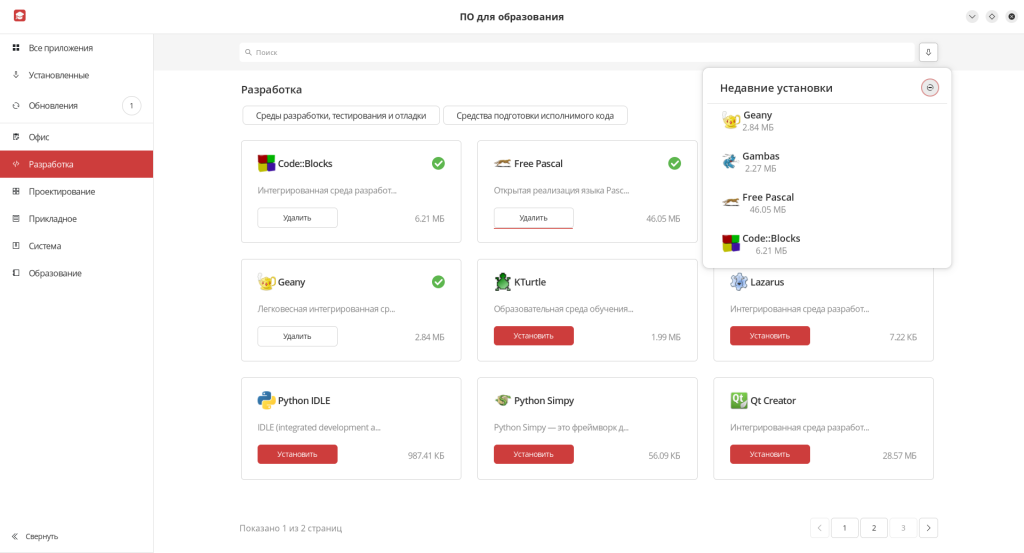
Поиск по категориям
Помимо поиска по названию, можно пролистать категории в Центре приложений. Иногда достаточно просто посмотреть, что есть в разделе — и найти то, что сделает уроки ярче и будет вовлекать учеников в образовательный процесс.
Если нужной программы нет?
Бывает, что нужная программа отсутсвтвует в Центре приложений. Не спешите расстраиваться — у вас несколько запасных путей.
Сценарий №1. Нет в Центре приложений, но может быть в хранилище-репозитории РЕД ОС
Центр приложений — это витрина с проверенными образовательными программами. Но в РЕД ОС есть и общий репозиторий — большое хранилище всех приложений, доступных для системы. Если нужной программы нет на витрине, она вполне может быть в репозитории.
Чтобы установить программу из репозитория РЕД ОС, можно использовать встроенные инструменты системы или терминальные команды. Если вы не знакомы с терминалом — попросите системного администратора или ИТ-специалиста школы помочь с установкой ПО из репозитория.
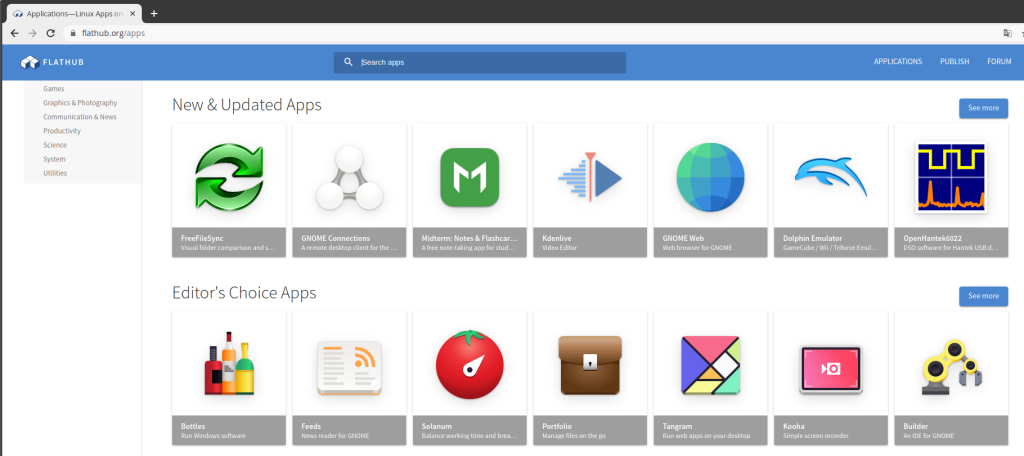
Сценарий №2: программы под Linux не нашлось в репозиториях РЕД ОС? Смотрим Flathub
Если нужной программы нет в Центре приложений, можно обратиться к Flatpak — это встроенный в РЕД ОС инструмент для установки программ из огромного каталога Flathub. Это огромный каталог приложений для Linux, куда разработчики со всего мира выкладывают свои программы.
Все приложения из Flathub запускаются в «песочнице» — изолированно, что повышает безопасность и не позволяет случайно сломать настройки операционной системы.
Инструкция по работе с Flatpak в Базе Знаний.
Сценарий №3. Если программа доступна только для Windows — достаём WINE
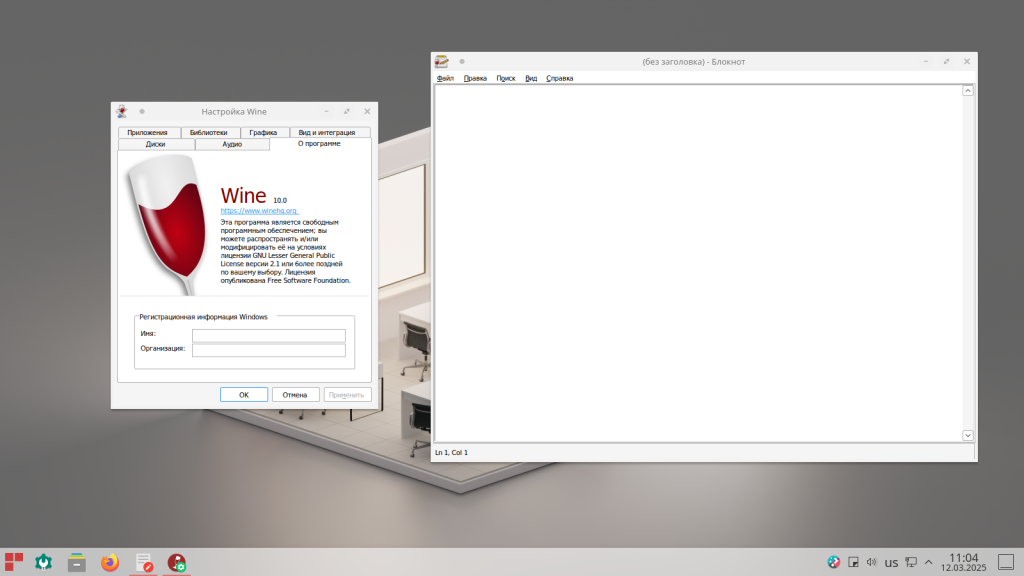
Если нужная программа существует только под Windows и её нет ни в Центре приложений, ни в репозитории, ни на Flathub, тогда используем WINE. Это встроенный в РЕД ОС инструмент, который позволяет запускать программы, созданные для Windows, без установки самой Windows.
Не все программы идеально совместимы, но многие работают стабильно. Подробная инструкция по настройке есть в Базе Знаний.
Переход на новую операционную систему — это не потеря привычных инструментов. Приложения для работы с интерактивными досками, управления классом, предметные программы, — всё это доступно в РЕД ОС уже сегодня.
Попробуйте Образовательную редакцию РЕД ОС — она включена в реестр Минцифры России и соответствует распоряжению Правительства РФ 1447-р. Вы можете запустить и потестировать её в формате Live с флешки, не устанавливая на компьютер, и оценить возможности системы: дизайн и предустановленные утилиты, открыть Центр приложений, найти нужное программное обеспечение — и убедиться, что вести уроки в РЕД ОС не только безопасно, но и удобно.

Была ли статья полезной?
Спасибо
за обратную связь!🔥
за обратную связь!🔥
Примечания к статье
Образовательные проекты РЕД СОФТ
Современный урок с РЕД ОС — ежегодный конкурс для преподавателей

Подписка оформлена
На ваш почтовый адрес отправлено письмо с подтверждением подписки.
Подписка оформлена
На ваш почтовый адрес отправлено письмо с подтверждением подписки.